发布时间:2025-12-17 13: 46: 00
品牌型号:联想ThinkBook15
系统:Windows10
软件版本:InternetDownloadManager6.42
在使用IDM时合理设置下载路径能让文件管理更有序,而计划任务功能可帮助我们在合适的时间自动下载,提升使用效率。本文将详细介绍IDM怎么设置下载路径,IDM怎么设置计划任务的相关内容,助力大家更好地驾驭这款下载工具。
一、IDM怎么设置下载路径
在使用IDM下载文件时,合理设置下载路径很关键。下面介绍设置默认下载路径及临时修改路径的具体方法,让文件管理更有序。
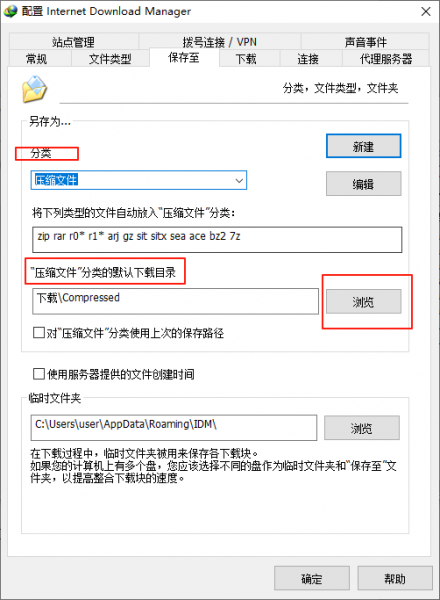
1、设置默认下载路径。默认下载路径是IDM保存文件的初始位置,设置常用路径能减少后续操作。点击IDM菜单栏中的“选项”按钮,在配置窗口切换到“保存至”选项卡。这里分类有“常规”、“压缩文件”、“音乐”等,每个分类都有一个默认下载路径。想要为哪个分类设置下载路径就先选择该分类,然后点击下方默认路径框右侧的“浏览”,在弹出的文件夹选择窗口中修改默认路径的文件夹即可完成默认下载路径的设置。
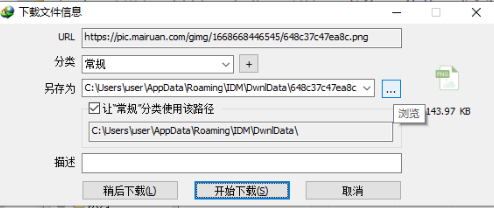
2、下载时临时修改路径。在实际下载过程中,若需临时更改文件保存位置,无需重新修改默认设置。当点击下载链接,IDM弹出下载文件信息对话框时,在“保存到”下方的路径框中,可直接输入新的路径,或点击右侧的“浏览”按钮选择其他文件夹。选择完成后,点击“开始下载”,文件就会保存到临时指定的路径中,此次设置不会影响默认下载路径及分类路径,适合临时保存特殊文件的场景。
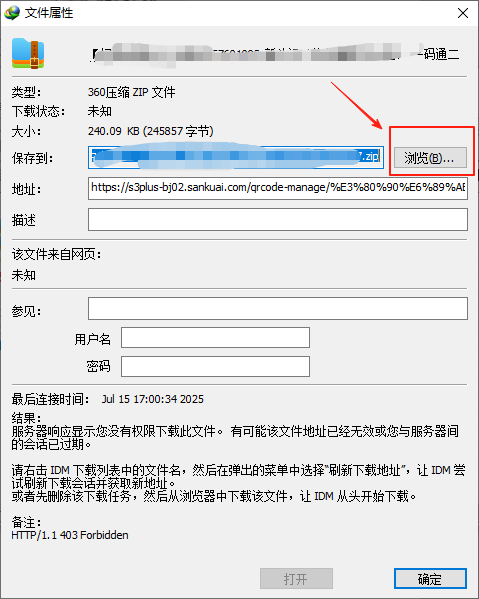
3、更改已下载文件的路径。若已下载的文件需要移动到新路径,且希望IDM仍能识别管理,可通过以下操作实现。在IDM主界面的“下载列表”中,找到需要移动的已完成文件,右键点击该文件打开属性。在属性窗口点击“浏览”按钮,选择新的保存文件夹。此时IDM会自动更新该文件在列表中的路径信息,后续若需重新下载或查看文件位置,仍可通过IDM直接定位,避免因文件移动导致IDM失去关联。
二、IDM怎么设置计划任务
设置计划任务能够让我们合理的利用空闲时间下载,尤其是下载大文件时可以避免占用网络,下面就一起来看看IDM怎么设置计划任务。
1、创建下载队列。计划任务需基于下载队列实现,首先需创建对应的队列。打开IDM,在左侧“分类”窗口的空白处右键点击“新建队列”并输入队列名称,如“夜间下载”。
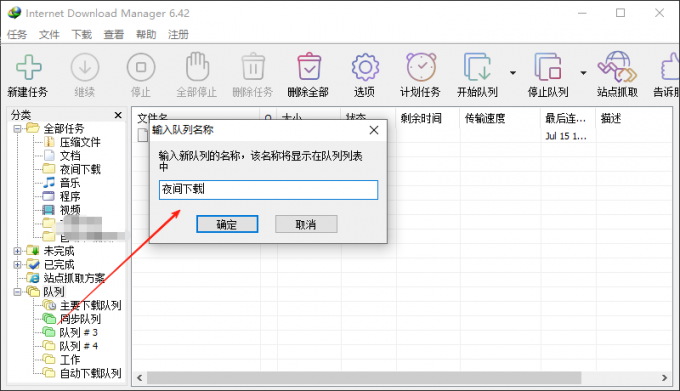
2、添加任务到目标队列。在IDM右侧的“下载列表”,找到需要添加的任务,右键选择移动到夜间下载队列中。
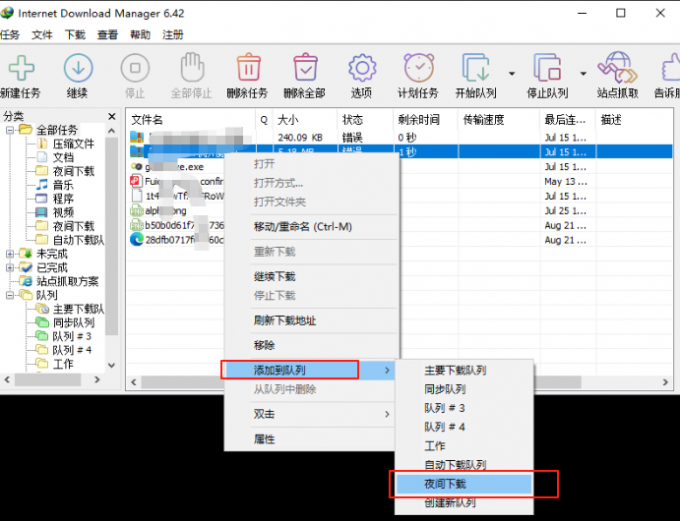
3、配置计划任务时间。点击IDM顶部菜单栏的“计划任务”选项,在窗口左侧的“队列”列表中,选中需要设置计划的队列,在“开始下载时间”处可设置指定日期和时间,“停止下载时间”处设置结束下载的时间。除了开始和结束时间,还可以在下方设置下载失败重启次数以及下载完成后的动作,如完成后关闭计算机。

以上就是IDM怎么设置下载路径,IDM怎么设置计划任务的详细介绍。通过正确设置IDM的下载路径,能让文件管理更清晰,避免后续查找文件的麻烦;而合理配置计划任务,可充分利用空闲时间下载,节省手动操作的时间。掌握这两项操作,能让IDM的使用体验更高效、更便捷,更好地满足日常工作和学习中的下载需求。
展开阅读全文
︾
产品
支持
关于
联系客服
Copyright © 2026 IDM 苏州麦软网络有限公司 经营许可证编号:苏B2-20170109 | 证照信息 | 特聘法律顾问:江苏政纬律师事务所 宋红波





 400-8765-888

