发布时间:2026-09-23 10: 00: 00
品牌型号:联想GeekPro 2020
系统:Windows 10 64位专业版
软件版本:Internet Download Manager v6.43
一个小设置,能让IDM的下载效率翻倍。通过更改默认下载路径,IDM可以快速归档下载文件。在新建下载任务环节,IDM就会根据文件类型自动分配存储路径,省去了二次整理的麻烦。有关IDM怎么修改默认下载地址,IDM怎么修改语言的问题,本文将进行详细介绍。
如果不想手工整理文件,那一定要把IDM的默认保存位置设置好。它不仅能直接应用在下载信息页面,帮助我们自动填写分类和路径。还能在“批量下载”和“站点抓取”功能中,一键设置所有文件的保存位置。
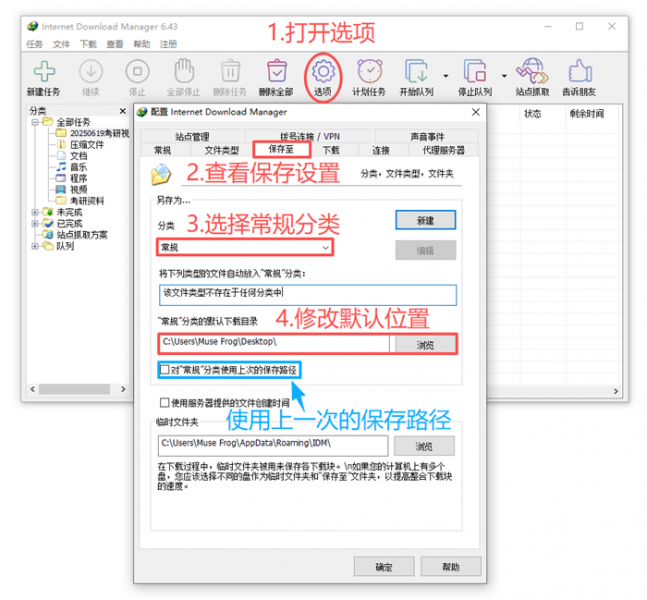
1、打开选项面板,切换到“保存至”选项卡,在“常规”分类中查看当前的下载目录。我个人比较喜欢用“常规”分类,下载一些不便归档的文件。所以我习惯把“常规”分类直接指向桌面,下载完就能直接看到。
2、勾选“对常规分类……”一栏,IDM会记录我们修改的路径信息,并在下个任务中自动填写该路径。
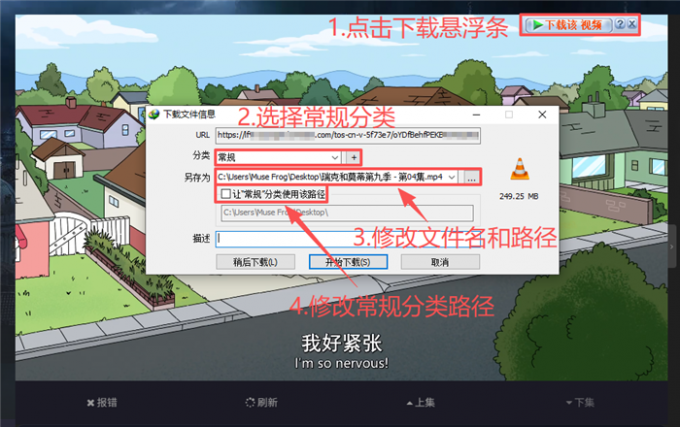
3、完成上面的设置后,打开一个视频网页。点击IDM悬浮条,在弹出窗口中选择“常规”,文件就会直接保存到桌面。
4、手动选择新的下载路径后,勾选“让常规分类使用该路径”。点击“开始下载”后,IDM会自动更新“常规”分类的默认存储位置。
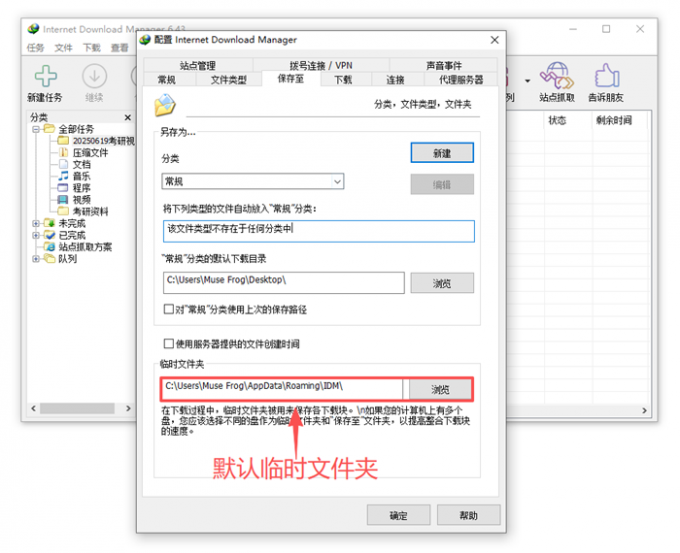
5、在“保存至”页面中,有一个叫做“临时文件夹”的路径选项。这里用来存储分段下载过程中的临时文件,在下载完毕后IDM会自动清空该文件夹。
6、如果C盘空间不足,下载大型文件时,可能会因磁盘写满而导致任务失败。这时候,建议将临时文件夹的路径,更改到剩余空间充足的分区。把“临时文件夹”设置在“固态硬盘”上,可以有效规避磁盘读写带宽对下载速度的限制。
7、下载文件过程中,我打开了IDM的临时文件夹。此时任务窗口显示存在八个有效连接,目标文件也被分成了八个段落同时下载。与之对应的临时文件夹中,也生成了八个分段文件。
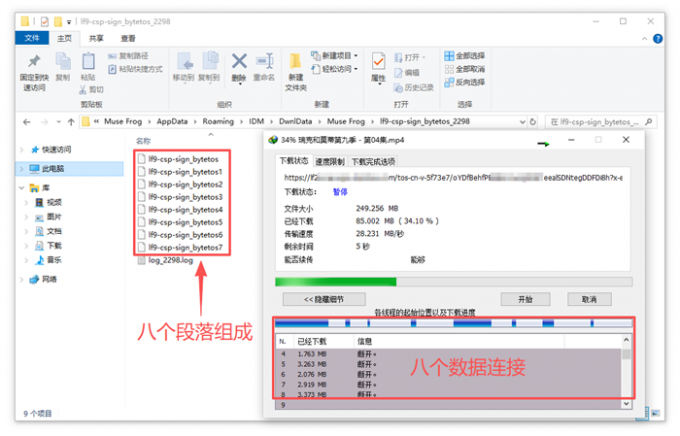
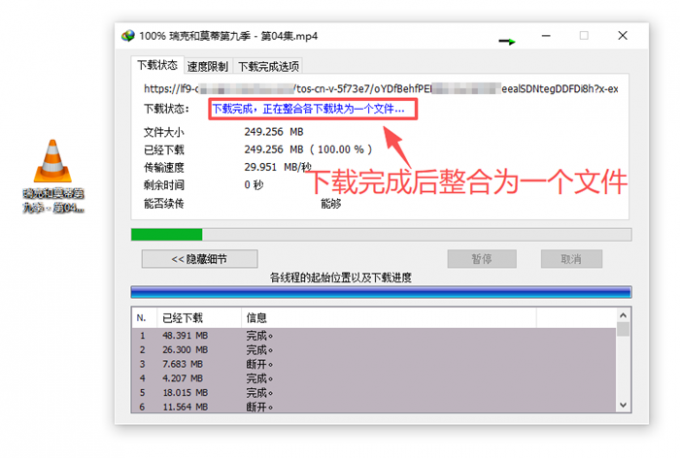
8、分段下载完成后,IDM会自动合并临时文件,并将它移动到指定路径。
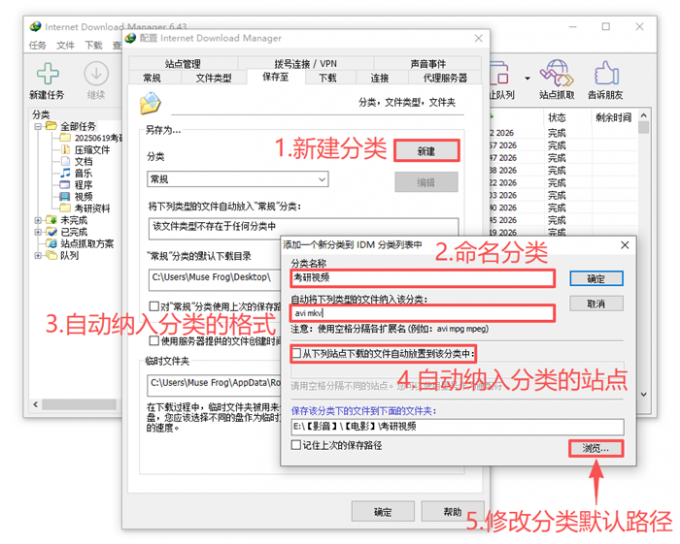
9、除了IDM预置的下载分类,我们还可以根据实际需要来手动创建分类。点击“新建”按钮,在弹出的窗口中命名分类,填写需要自动纳入分类的文件格式。设置该分类的下载位置后,点击“确定”按钮即可。
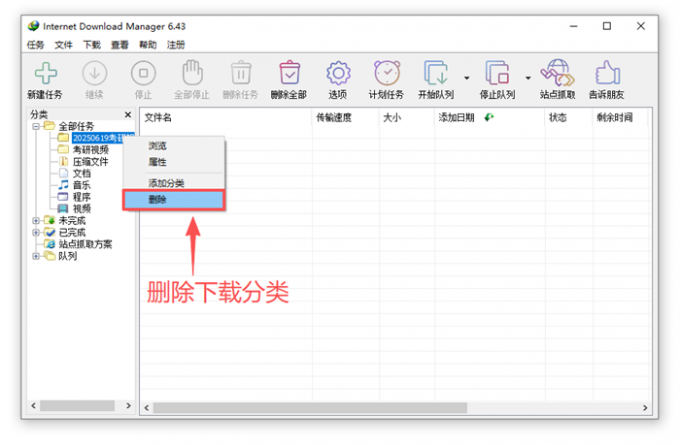
10、在IDM的软件主页,展开左侧的“全部任务”列表。右击不想要的分类,点击“删除”即可。
IDM支持修改界面语言,方便来自不同语区的用户操作。另外,该软件还支持自定义界面字体和色彩,让界面风格更加符合个人喜好。
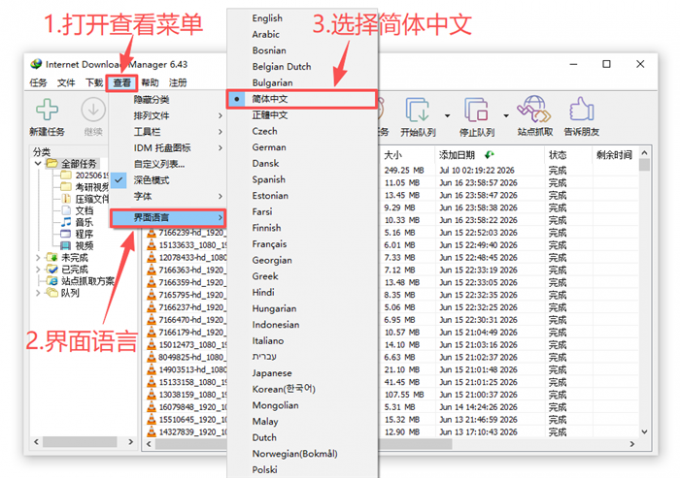
1、展开“查看”(View),在“界面语言”(Language)的子选项中,点击想要显示的语种。
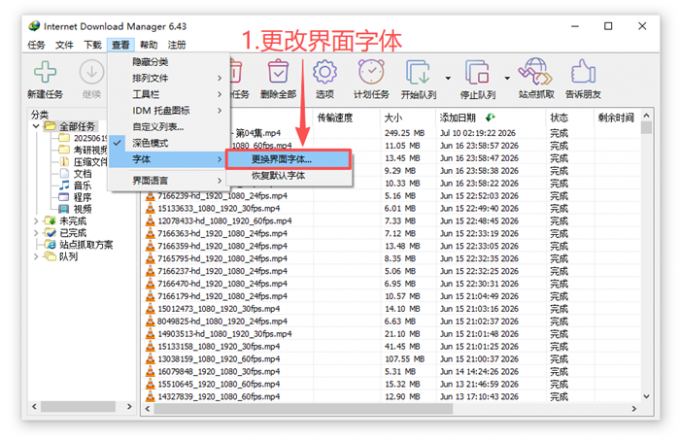
2、同样的,在“查看”选项中找到“字体”,点击“更换界面字体”。
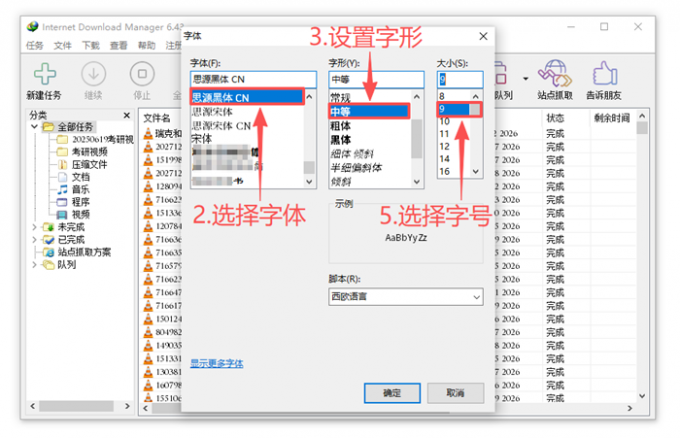
3、例如这里我选择“思源黑体”,并设置9号、中等粗细。点击“确定”后,IDM界面和下载列表就会立刻换成这套文字样式。
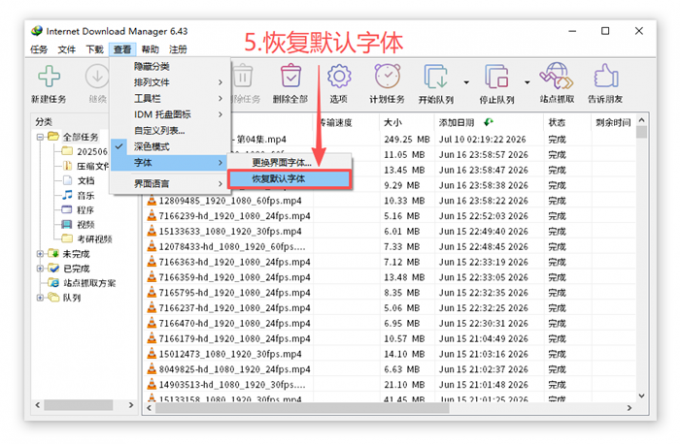
4、如果对新的字体效果不太满意,我们还能在字体选项中,快速恢复为默认字体。
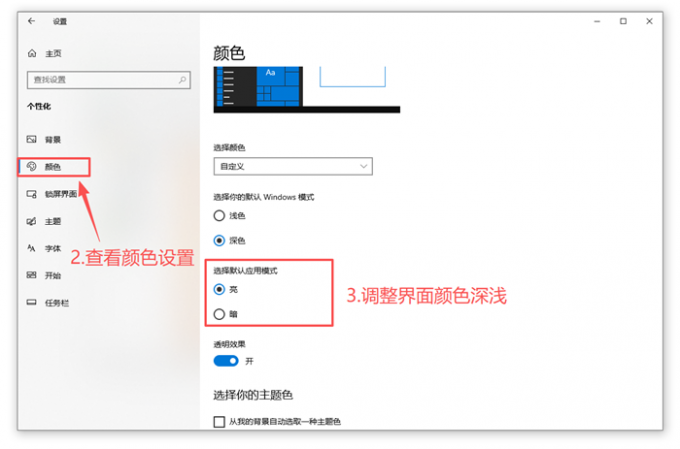
5、IDM可以将界面设置为“深色模式”,这需要先在Windows的主题设置中,调整一下颜色选项。
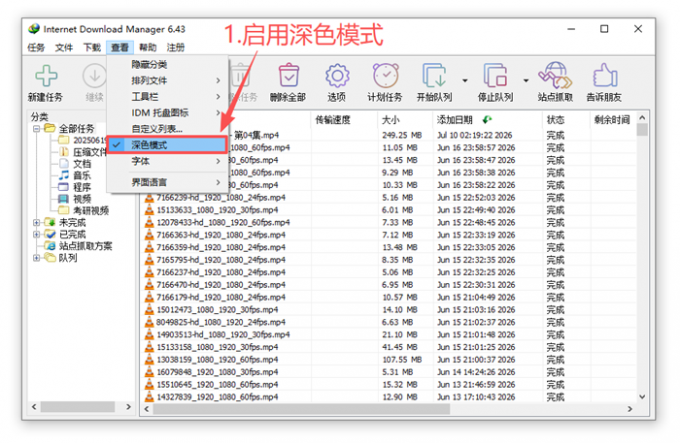
6、右击电脑桌面,点击“个性化”。打开系统“颜色”设置,将“选择默认应用模式”修改为“暗”即可。
以上便是IDM怎么修改默认下载地址,IDM怎么修改语言的全部内容。本文介绍了IDM默认路径的设置思路和具体操作步骤。在IDM的保存选项中,我们可以为每个下载分类指定存储位置,下载的文件会自动归类存放。建议把“常规”分类设在桌面或常用文件夹,方便我们直接取用。临时文件夹则另选空间充足的盘符存放,尽量避免占用C盘的空间。掌握IDM的语言和样式的设置技巧,能让软件界面更加贴合我们的个人偏好。更多下载技巧,可以在安装IDM下载加速器后进行体验。
作者:Muse Frog
展开阅读全文
︾
产品
支持
关于
联系客服
Copyright © 2026 IDM 苏州麦软网络有限公司 经营许可证编号:苏B2-20170109 | 证照信息 | 特聘法律顾问:江苏政纬律师事务所 宋红波





 400-8765-888

