发布时间:2026-07-21 10: 00: 00
品牌型号:联想ThinkBook15
系统:Windows10
软件版本:InternetDownloadManager6.42
在用IDM下载文件时,不少人会遇到两个高频问题:一是部分网站不需要自动下载却被IDM自动嗅探,需要把站点加入白名单才能正常使用浏览器的下载功能;二是同时下太多文件导致网速卡顿、任务失败,想合理设置同时下载数量,兼顾速度和稳定性。今天的文章就来给大家介绍IDM怎么设置网站白名单,IDM怎么设置下载数量的相关内容。
一、IDM怎么设置网站白名单
在IDM里白名单对应的是排除列表,把不需要自动下载的网站加入,避免IDM自动接管,让我们可以自主选择下载方式。具体操作步骤如下:
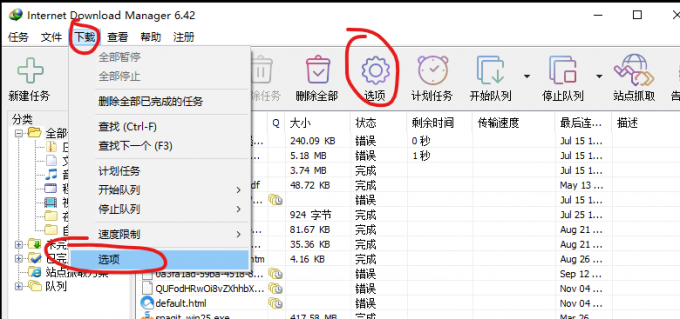
1、打开IDM,点击顶部菜单栏“下载”,选择“选项”,也可以直接点击工具栏上的“选项”按钮,打开配置窗口。
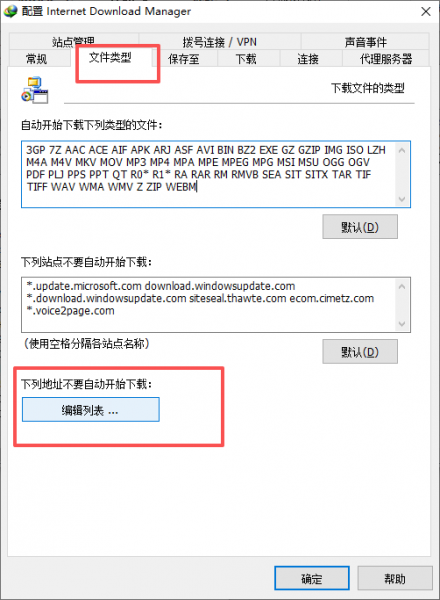
2、在弹出的选项窗口中,切换到文件类型标签页。在页面下方能看到“不要从以下地址自动开始下载”的选项,旁边有个编辑列表按钮,点击它进入白名单编辑窗口。
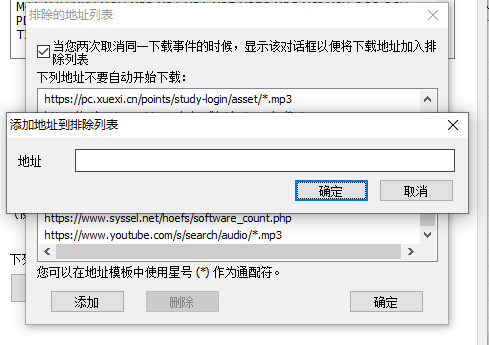
3、在编辑列表窗口中,点击左下角的添加按钮,弹出输入框。这里要注意格式,用通配符匹配全站,比如添加“.example.com”,才能匹配该网站所有页面;如果只输“example.com”,可能无法生效。输入完成后点击确定,网站就加入白名单了。
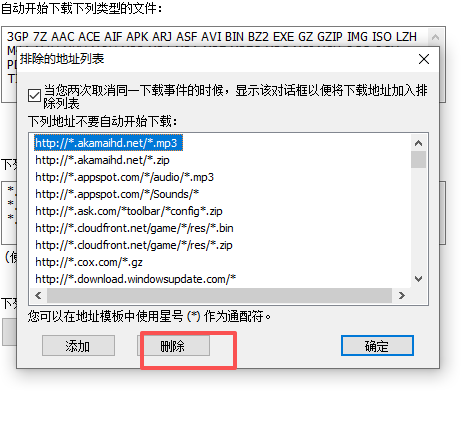
4、如果有多个网站需要添加,重复点击“添加”输入对应域名即可;想移除某个网站,选中列表中的域名,点击“删除”按钮就行。全部设置好后,点击“确定”保存配置,再重启IDM,白名单就生效了。
二、IDM怎么设置下载数量
IDM默认同时下载任务数偏多,容易导致带宽被占满、网页打不开,甚至部分任务因网络拥堵失败。合理设置同时下载数量,能平衡速度和网络稳定性,具体操作步骤如下:
1、启动IDM主界面,左侧找到主要下载队列,右键点击它,在弹出的菜单中选择编辑队列。
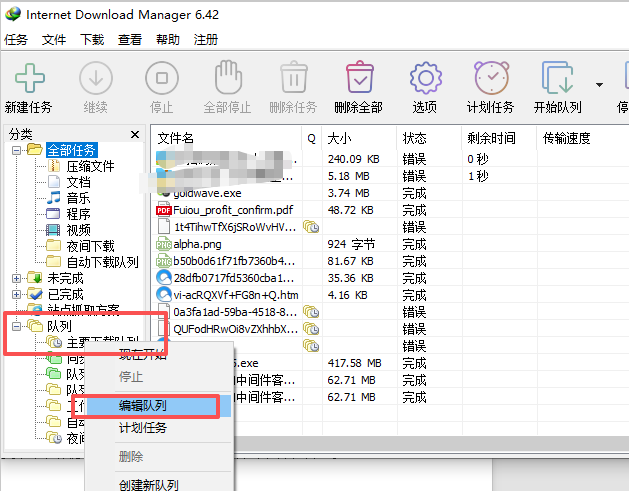
2、在队列设置窗口中,顶部有“队列中的文件”选项,后面有上下调节箭头,点击箭头就能修改数值,也可以直接输入数字。日常家用宽带建议设为3-5个,既能保证速度,又不影响上网;带宽高、设备好可设为5-8个,避免过多导致卡顿。
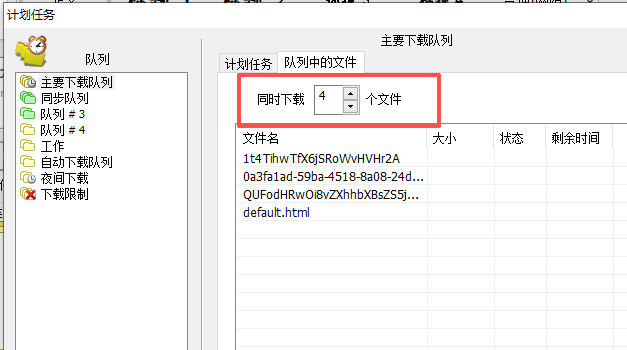
3、设置好后点击“确定”,以后添加的下载任务都会按这个数量排队,自动分批下载,不用手动干预。如果想给不同类型文件单独设置,可以创建新队列,按文件分类管理。
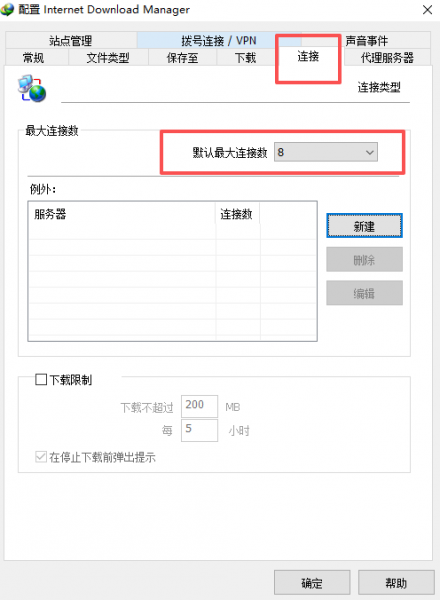
4、除了同时下载数量,单文件线程数也会影响速度。点击IDM顶部选项选择连接,“默认最大连接数”建议设为8-16,不要盲目调太高,否则容易被服务器限制。
以上就是IDM怎么设置网站白名单,IDM怎么设置下载数量的详细介绍。这两项是IDM比较基础且实用的配置,学会后能大幅提升下载体验。IDM作为老牌下载工具,功能强大但配置不复杂,只要跟着步骤操作,新手也能快速上手。日常使用中,根据自己的网络情况和下载需求灵活调整设置,就能让IDM发挥最大作用,轻松搞定各类文件下载。
展开阅读全文
︾
产品
支持
关于
联系客服
Copyright © 2026 IDM 苏州麦软网络有限公司 经营许可证编号:苏B2-20170109 | 证照信息 | 特聘法律顾问:江苏政纬律师事务所 宋红波





 400-8765-888

