发布时间:2026-03-16 10: 00: 00
品牌型号:联想GeekPro 2020
系统:Windows 10 64位专业版
软件版本:Internet Download Manager v6.42
插件异常、IDM无法下载文件,可能是软件设置不当或文件启用了加密机制造成的。当IDM嗅探到数据中包含加密信息时,软件会认为这是一段受保护的版权内容,并主动停止下载。有关IDM插件安装后不显示,IDM无法下载此受保护的数据怎么办的问题,本文将进行详细介绍。
安装非官方应用程序,是导致IDM插件显示异常的主要原因。盗版软件无法正确集成到浏览器中,造成扩展程序崩溃以及大量资源无法下载。建议通过正规渠道获取IDM下载加速器,从根源上避免因使用盗版软件导致的运行异常和安全风险。接下来,我将演示正确配置IDM插件的操作步骤。

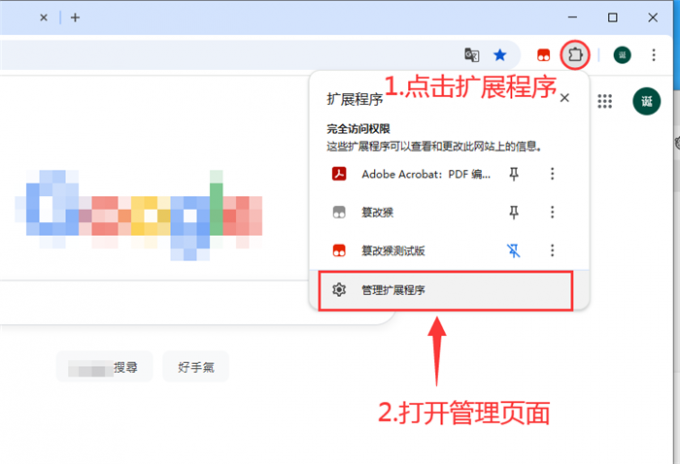
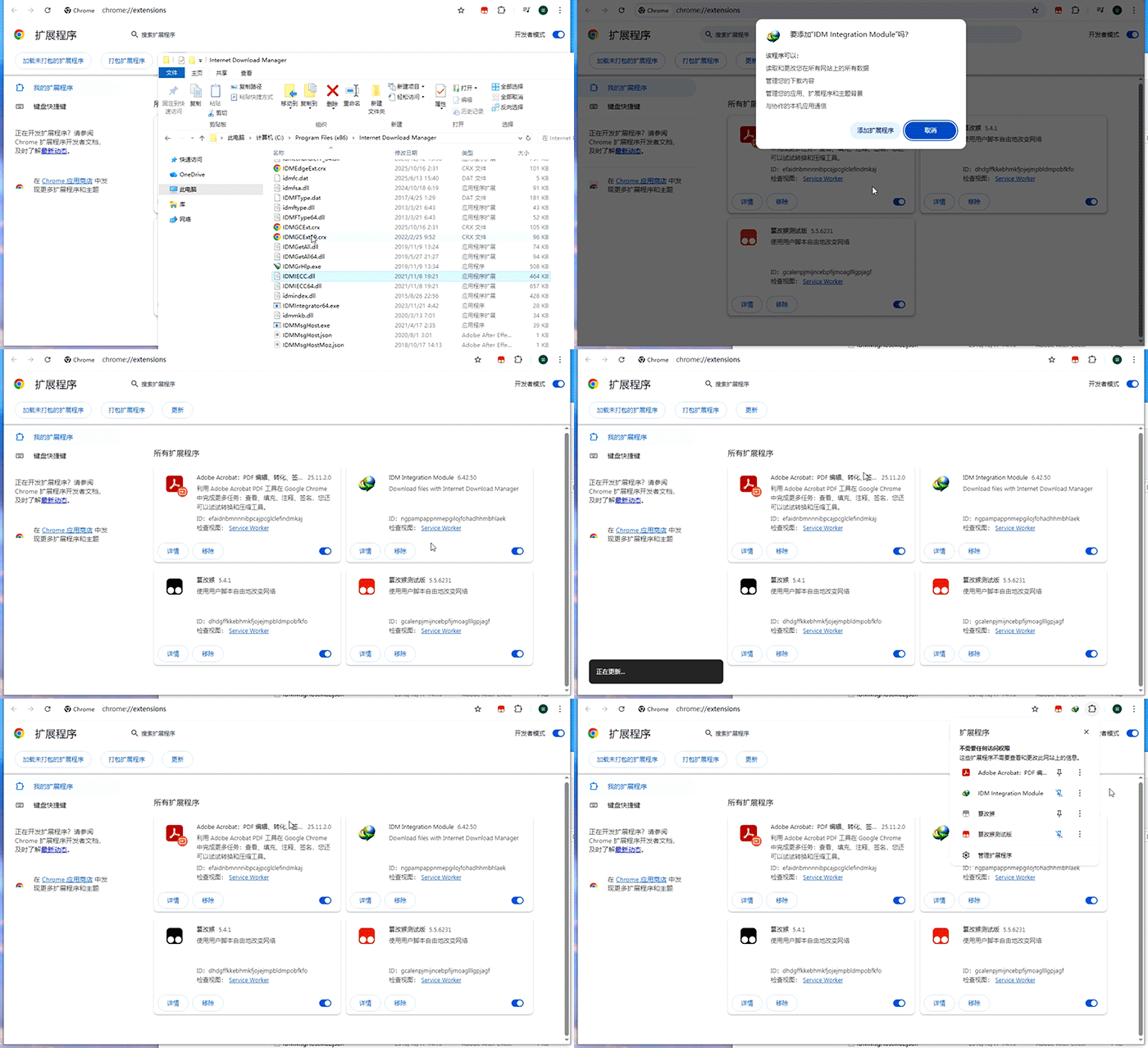
1、在浏览器上方的工具栏中,找到扩展程序快捷按钮(找不到的话,请先在工具栏设置中启用该功能),打开扩展程序管理页面。
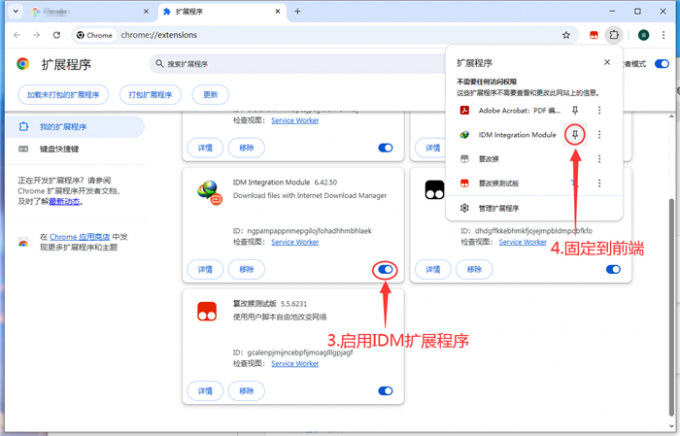
2、点击插件开关,开启IDM浏览器扩展程序。并且,在扩展列表中,将IDM固定在前端显示。
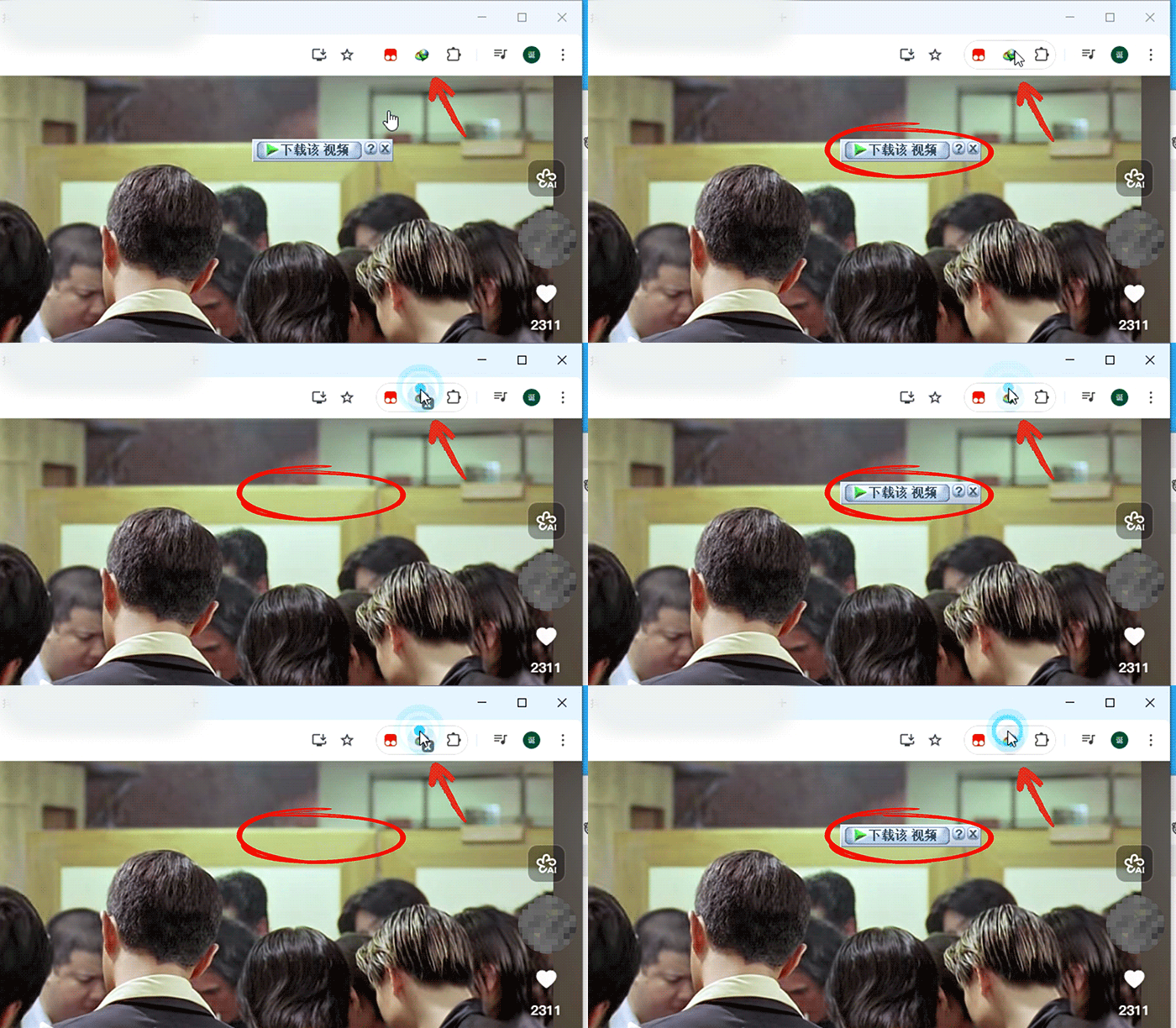
3、完成以上操作后,IDM插件就会始终显示在浏览器工具栏上。我们可以通过点击IDM图标,来快速开启或关闭网页中的媒体文件嗅探功能和下载悬浮条(关闭后IDM图标会变成灰色)。
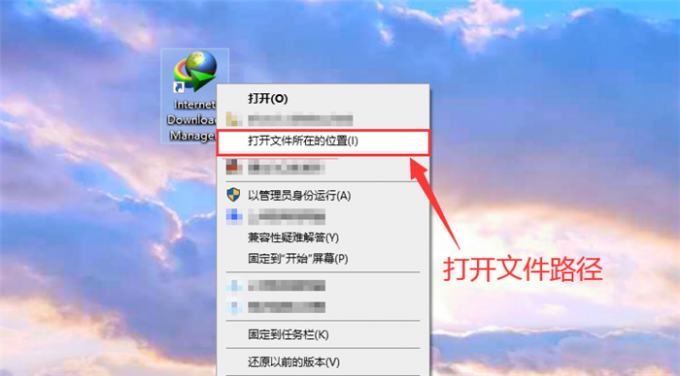
4、如果不小心卸载了IDM插件,请不要在浏览器应用商店中搜索安装,其中存在大量非官方的山寨扩展。为了防止类似的情况发生,研发团队早就把插件安装文件,预置在了IDM目录中。我们只要右击“Internet Download Manager”图标,就能快速找到它们。
5、如下图所示,安装目录提供了常见浏览器的插件安装程序,能够兼容Edge、Chromium内核,以及火狐内核浏览器。
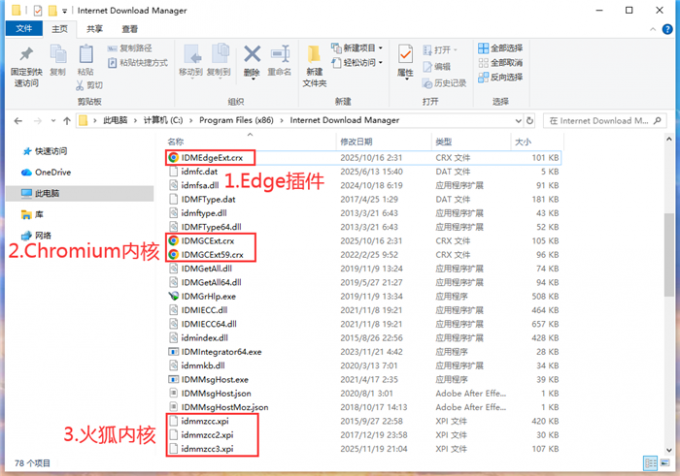
6、以Google Chrome浏览器为例,我只要将名为“IDMGCExt”的crx文件拖拽到扩展程序管理页面,即可实现快速安装。然后,在“开发者模式”下,点击更新按钮,就能让插件版本与官方保持同步。在实际应用中,很多资源无法下载,是因为盗版软件无法获得官方更新造成的。
为了遵守版权条例的相关规定,IDM无法下载被服务器标记为“数字版权保护”的文件。这种情况常见于下载m3u8链接,以及“.ts”格式文件的任务中。当IDM嗅探到数据流中包含版权标记后,就会弹出相应的错误提示。
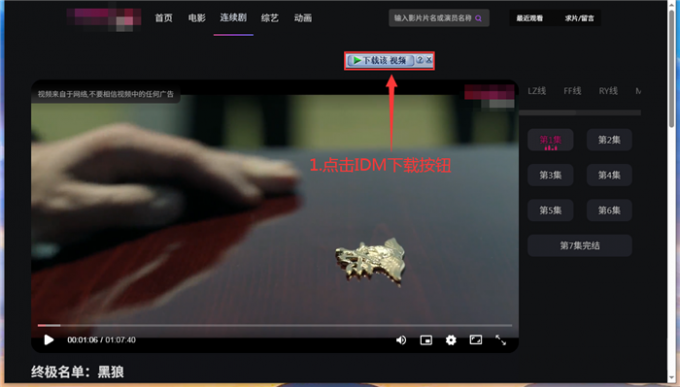
1、如下图所示,我打开了一个电视剧网页,点击页面中的IDM下载按钮。
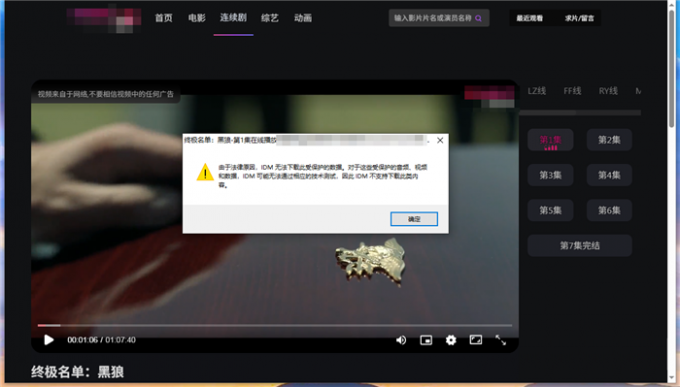
2、填写过相关信息后,软件就会弹出窗口提示“由于法律原因,IDM无法下载此受保护的数据”(点击确定关闭窗口)。
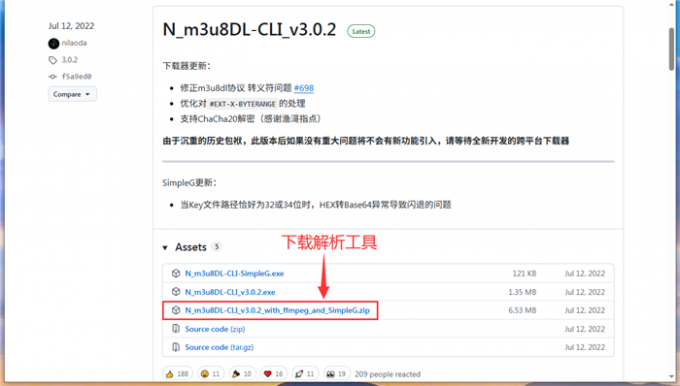
3、打开Github网站,搜索并下载图中的m3u8解析工具。
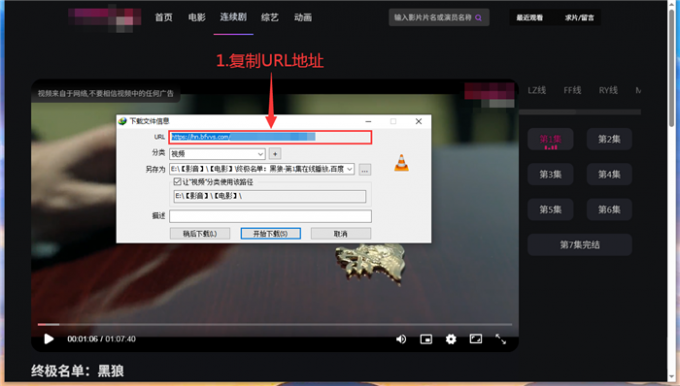
4、刷新电视剧播放页面,重新点击IDM下载悬浮条,复制URL一栏中的m3u8地址。注意,IDM嗅探到的这栏地址非常重要,这也是找到正确资源地址的快捷方法,请务必要完整复制。
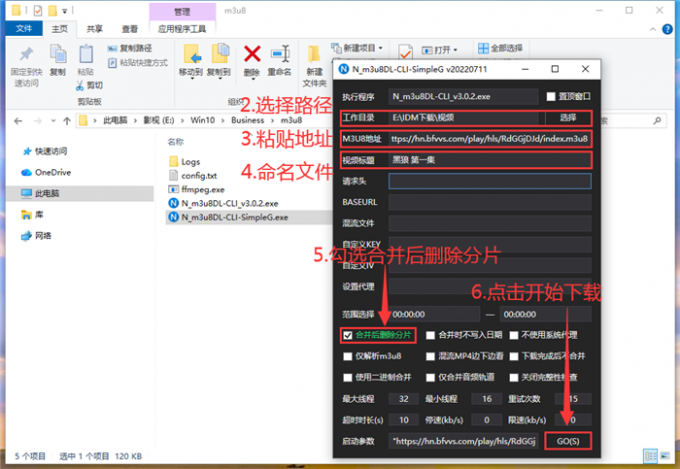
5、打开m3u8解析工具文件夹,双击名为“N_m3u8DL-CLI-SimpleG”的应用程序。在新打开的窗口中,粘贴IDM中的URL地址(一般会自动填写)。设置好下载目录后,填写完整的视频标题。勾选“合并后删除分片”(与IDM删除临时文件的含义基本相同),点击“GO”开始下载。
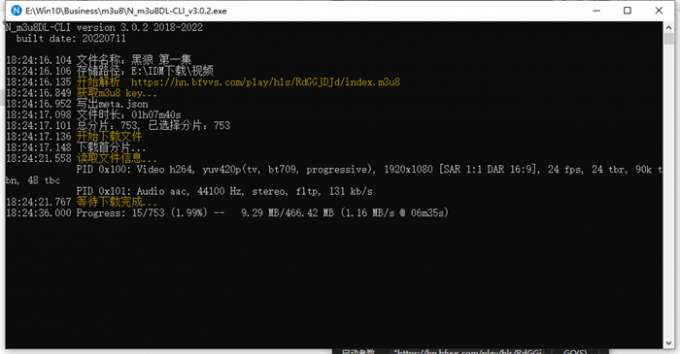
6、解析工具会弹出一个新的窗口,来显示当前的下载状态和进度。
7、下载完成后,合并后的文件便会保存到我们指定的文件夹中。建议将路径设置在IDM的视频分类中,便于下载管理。
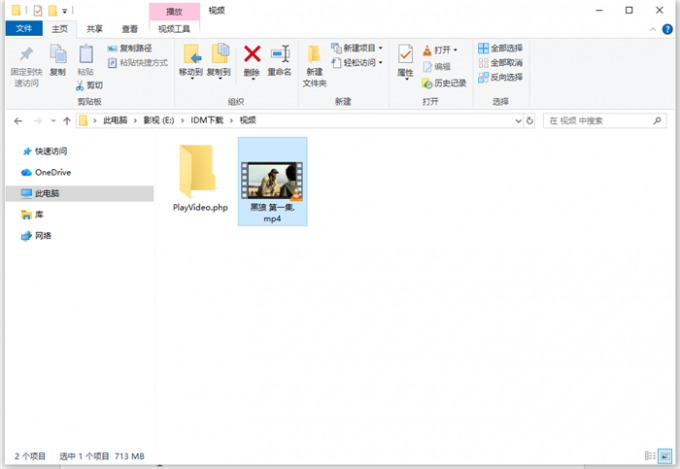
以上便是IDM插件安装后不显示,IDM无法下载此受保护的数据怎么办的全部内容。本文介绍了IDM插件显示异常的原因和解决办法。请卸载电脑中的盗版IDM下载加速器,并且通过正规渠道安装正版软件,否则将经常面临插件异常和软件故障。我们可以使用安装目录中的官方文件,来手动安装IDM插件。对于网页中的受保护资源,可以利用m3u8解析工具搭配IDM嗅探到的地址,来绕过安全机制,将受保护的文件下载到本地。更多下载技巧,可以在安装IDM下载加速器后进行体验。
作者:Muse Frog
展开阅读全文
︾
产品
支持
关于
联系客服
Copyright © 2026 IDM 苏州麦软网络有限公司 经营许可证编号:苏B2-20170109 | 证照信息 | 特聘法律顾问:江苏政纬律师事务所 宋红波





 400-8765-888

