发布时间:2026-05-26 10: 00: 00
品牌型号:联想ThinkBook15
系统:Windows10
软件版本:InternetDownloadManager6.42
IDM是很多人工作学习中常用的下载工具,在使用过程中有人可能遇到过这两个情况:下载的时候,突然弹出“权限被拒绝”,点重试也没用;或者是打开B站视频,IDM的浮动条不出来。今天的文章就来给大家介绍IDM权限被拒绝怎么办,IDM无法抓取B站视频的解决方法的相关内容。
一、IDM权限被拒绝怎么办
IDM提示“权限被拒绝”,不是软件有问题,也不是操作不对,大多是系统权限不够、软件冲突,或者IDM本身设置没设置好,可以按下面的步骤来解决。
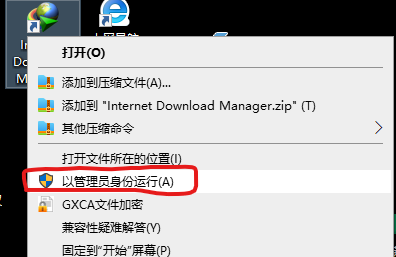
1、以管理员身份运行IDM。右键点击桌面IDM快捷方式,用管理员的身份运行,然后再去尝试下载,很多时候这样一步就能解决问题,如果还不行,就继续下一步。
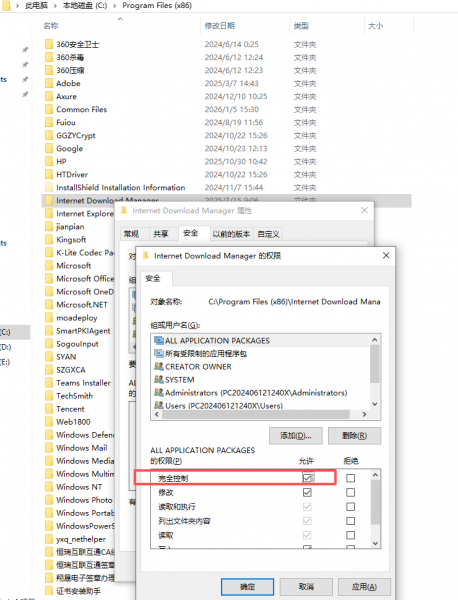
2、检查IDM安装目录权限。打开电脑C盘,找到“Program Files(x86)”文件夹,里面找到“InternetDownloadManager”文件夹(这是IDM默认安装目录),右键该文件夹,选择“属性→安全”,然后点击“编辑”,权限选择“完全控制”,点击确定保存。
3、关闭安全软件,避免拦截。电脑上的杀毒软件、防火墙,有时候会误判IDM的下载行为,把它拦截了,导致权限被拒绝。下载之前,先临时退出安全软件,再重新打开IDM下载。
4、以上三个步骤做完如果还不能解决,建议卸载IDM,重新在IDM中文网站下载软件安装。
二、IDM无法抓取B站视频的解决方法
很多人用IDM抓取B站视频,看不到IDM的浮动下载条,其实这是因为B站现在用的是分片流媒体格式,IDM默认抓不到,还有就是浏览器集成没设置好,下面来看如何解决。
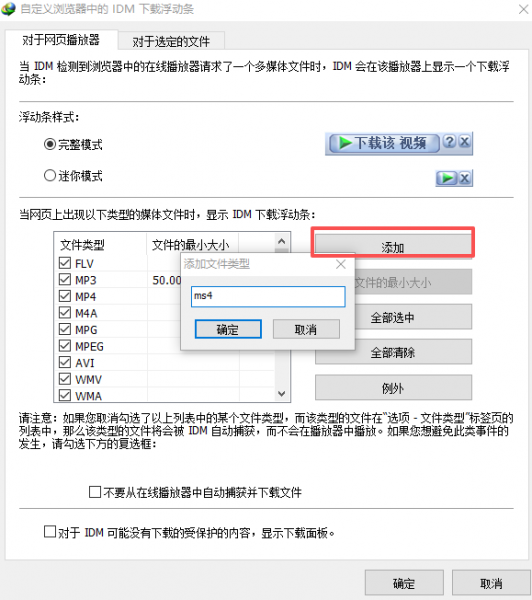
1、给IDM添加B站专用文件类型。打开IDM,点击软件上方的“选项”,找到“自定义浏览器中的IDM下载浮动条”,点击后面的“编辑”,在文件类型里,添加“m4s、xs”两个格式(字母小写就行),添加完点击确定,这样IDM就能识别B站的视频流了。
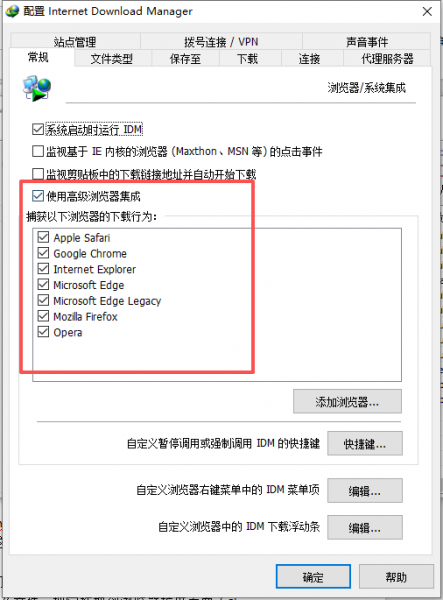
2、检查浏览器集成,确保没出问题。还是在IDM常规设置里,勾选常用的浏览器。
3、打开浏览器,进入扩展管理,找到“IDMIntegrationModule”这个扩展,确保它是开启状态,要是灰色的就打开,打不开就重新安装这个扩展。
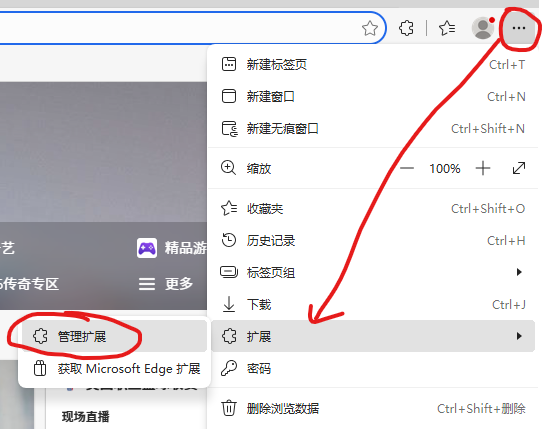
4、关闭干扰插件,刷新重试。浏览器里的广告拦截、脚本拦截插件,会干扰IDM抓取B站视频链接,先临时关闭这些插件,然后关闭浏览器和IDM,重新打开,进入B站视频页面,刷新一下。
以上就是关于IDM权限被拒绝怎么办,IDM无法抓取B站视频的解决方法的详细介绍。其实IDM的这两个问题,都是日常使用中特别常见的,权限被拒绝,核心就是给IDM足够的运行权限,关掉拦截软件;抓不到B站视频,核心就是让IDM识别B站的视频格式,确保浏览器集成正常。按照本文的步骤,一步一步操作最后基本都能解决问题。
展开阅读全文
︾
产品
支持
关于
联系客服
Copyright © 2026 IDM 苏州麦软网络有限公司 经营许可证编号:苏B2-20170109 | 证照信息 | 特聘法律顾问:江苏政纬律师事务所 宋红波





 400-8765-888

