发布时间:2026-05-31 10: 00: 00
品牌型号:联想GeekPro 2020
系统:Windows 10 64位专业版
软件版本:Internet Download Manager v6.42
磁力链接和种子资源,一样能像直链那样用IDM高速下载。只要先把资源离线到网盘,再用IDM从网盘下载回本地,就能做到全程高速下载的效果。夸克网盘文件下载慢的问题,也能用IDM来解决,只是在操作上略有不同。有关IDM可以下载夸克网盘资源吗,IDM可以下载磁力吗的问题,本文将进行详细介绍。
IDM不仅可以下载直链资源,搭配正确的网盘解析工具,还能下载网盘中的文件。以夸克网盘为例,使用IDM下载其中的文件后,网盘就变成了一个更加纯粹的存储空间,而下载过程全部交给IDM下载加速器来完成。
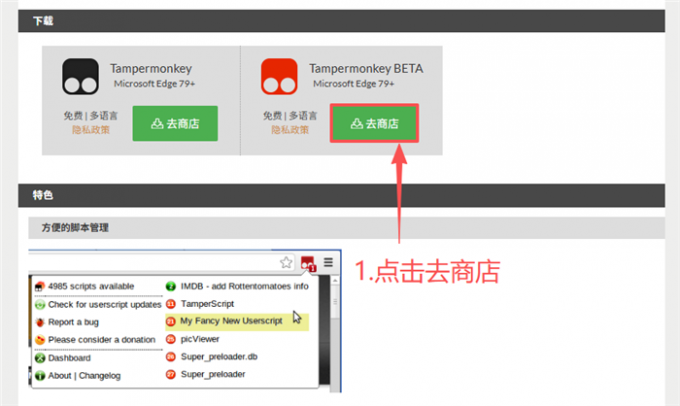
1、先安装下图中红色的扩展程序,它将为解析脚本提供一个运行环境,以便我们部署后续的网盘解析工具。
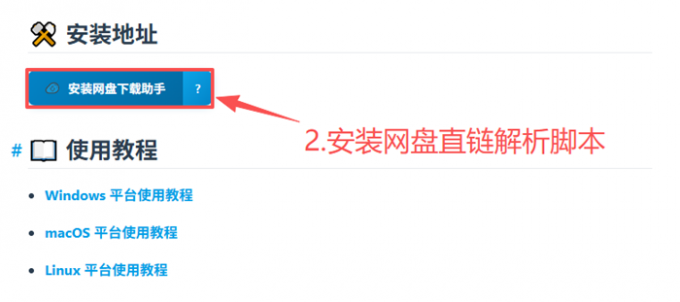
2、运行环境部署完毕后,打开直链解析脚本的获取页面。点击下图中的蓝色按钮,安装“网盘直链下载助手”。
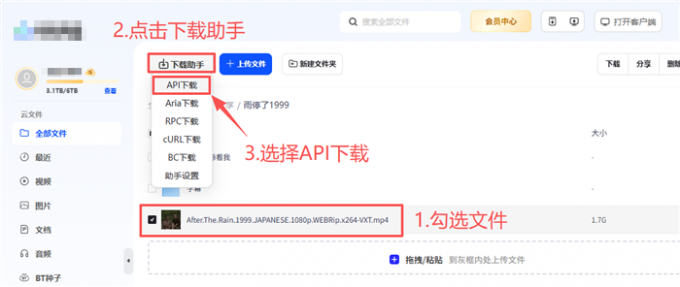
3、完成以上操作后,我们打开夸克网盘。勾选想要下载的文件后,会发现“上传文件”的左侧,多出了一个“下载助手”按钮。点击该按钮,选择使用“API”下载。
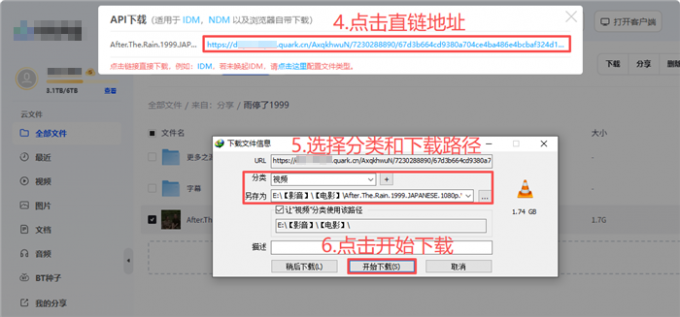
4、在新弹出的栏目中,点击解析好的直链地址。然后,IDM的下载信息窗口便会自动弹出。选择下载分类并设置文件的保存路径后,点击“开始下载”,IDM就会将夸克网盘中的文件高速取回本地。
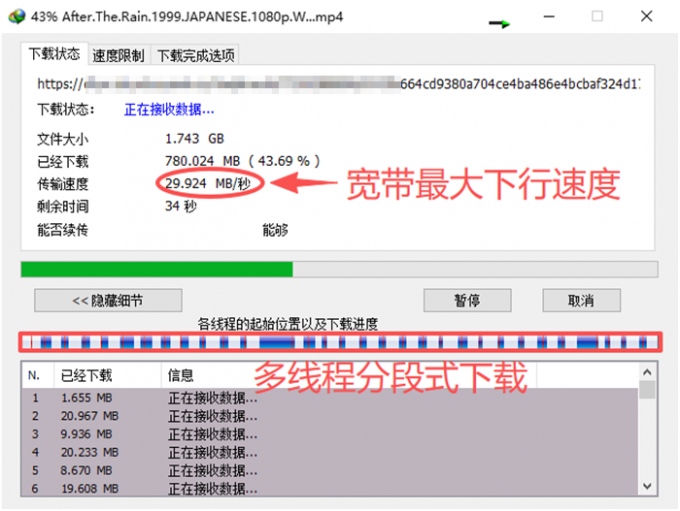
5、下面就是用IDM下载夸克网盘资源的效果展示。我用的是一根200Mbps网线,IDM在几秒钟就达到了它的最大下载速度。并且,IDM全程采用分段式多线程下载技术。将大型文件拆分成32个段落同时下载,提高下载效率的同时,还增强了数据传输的稳定性。
用IDM搭配一些常见的工具,往往能发挥出“一加一大于二”的效果。例如磁力和种子资源下载速度慢的问题,可以通过一种间接方式解决。先利用网盘的离线下载功能将资源保存到云端,再用IDM从网盘下载到本地。由于网盘离线功能对资源的限制相对宽松,该方法也能让一些敏感资源绕过下载审查阶段。
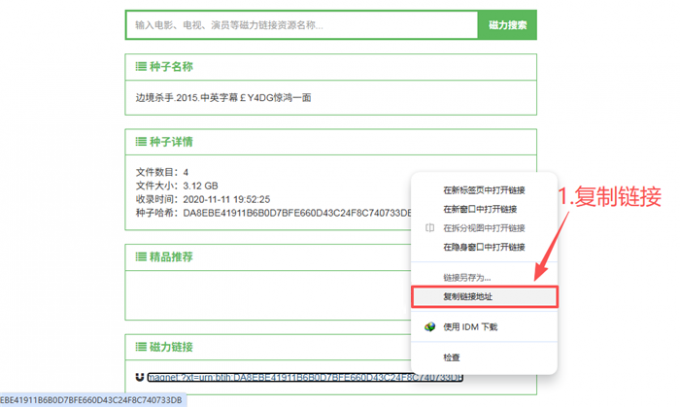
1、我用磁力搜索引擎,找到了一个想要下载的电影资源,右击复制页面中的磁力链接地址。
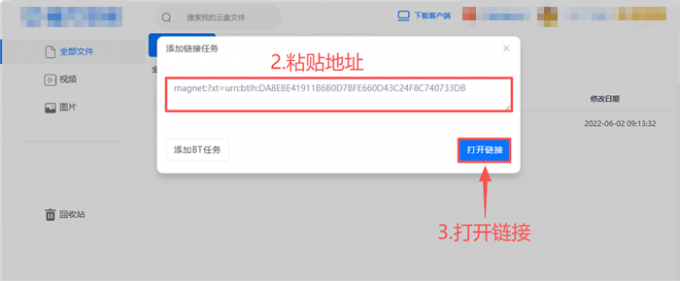
2、进入网盘后台,在页面上方找到“链接任务”这一选项。把之前复制的磁链文本,粘贴到文本框中即可。
3、遇到种子资源时,在弹出的“添加链接任务”窗口中,选择左下角的“添加种子任务”。上传本地已有的种子文件,交给网盘进行离线解析。
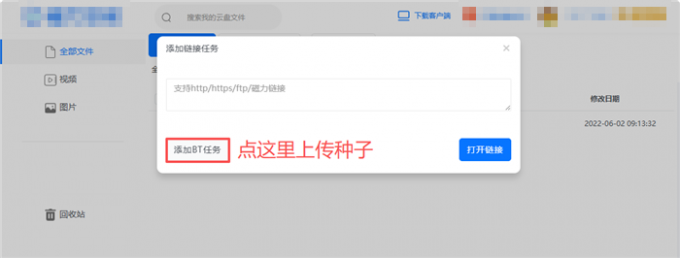
4、选择离线下载工具的时候,尽量用一些小众一些的网盘。像主流的网盘产品,它们的离线下载审核比较严格。很多影视资源会因为版权问题被屏蔽,导致添加离线任务失败,或添加成功后无法取回本地等问题。
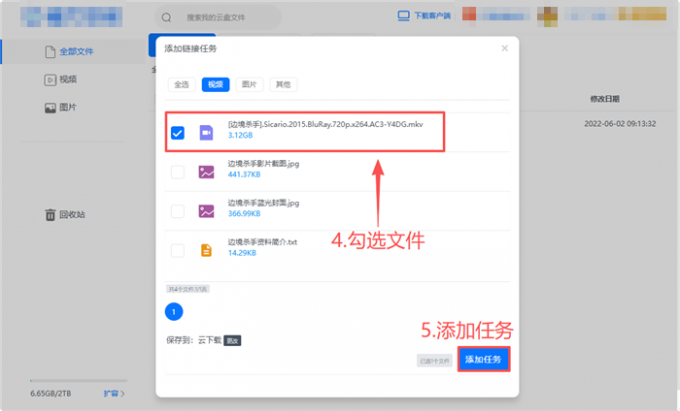
5、打开磁链资源列表后,勾选我们想要下载的电影文件。然后,点击右下角的蓝色按钮(有时候可能需要拖拽页面向下滑动,才能看到这个按钮),新增一个离线下载任务。
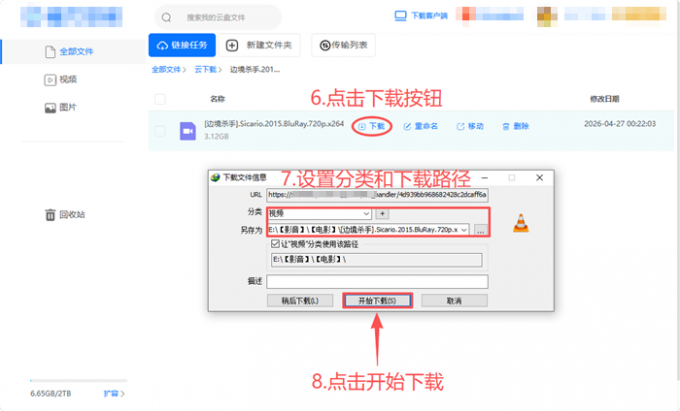
6、当网盘离线下载完成后,在文件列表中定位到该电影,点击其对应的下载按钮即可。然后,IDM的下载信息栏就会自动弹出。配置好分类与下载路径,点击“开始下载”即可将网盘中的磁力资源高速传输到本地。
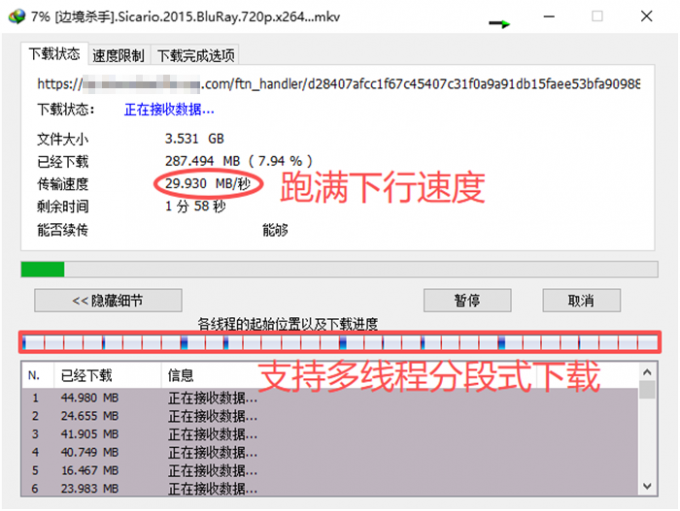
7、下面是我用IDM下载磁力资源的效果展示。在多线程分段式下载技术的加持下,IDM在很短的时间内就跑满了宽带下行速度。
以上便是IDM可以下载夸克网盘资源吗,IDM可以下载磁力吗的全部内容。本文演示了如何用网盘直链解析工具,让IDM接管夸克网盘的文件下载流程。这样一来,网盘只需承担存储的职责,实际的数据传输与加速下载工作全都交给IDM来完成。同时,掌握IDM离线下载磁力链接的技巧,不仅能规避平台对特定资源的审核限制,还可以显著解决种子和磁力任务下载缓慢的问题。更多下载技巧,可以在安装IDM下载加速器后进行体验。
作者:Muse Frog
展开阅读全文
︾
产品
支持
关于
联系客服
Copyright © 2026 IDM 苏州麦软网络有限公司 经营许可证编号:苏B2-20170109 | 证照信息 | 特聘法律顾问:江苏政纬律师事务所 宋红波





 400-8765-888

